Servizio Calcolo e reti : INFN - INFM - Dipartimento di Fisica
|
Come passare da IMAP a IMAPs
-
N.B. nelle immagini d'esempio troverete spesso definito lxmi.mi.infn.it in qualità di "incoming server", nel caso leggiate la posta su ptt.mi.infn.it sostituite la voce lxmi.mi.infn.it con ptt.mi.infn.it.
|
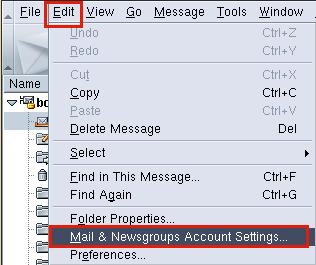
Selezionate dal menù di Netscape Mail & Newsgroups la voce Edit > Mail & Newsgrups Account Settings
|
|
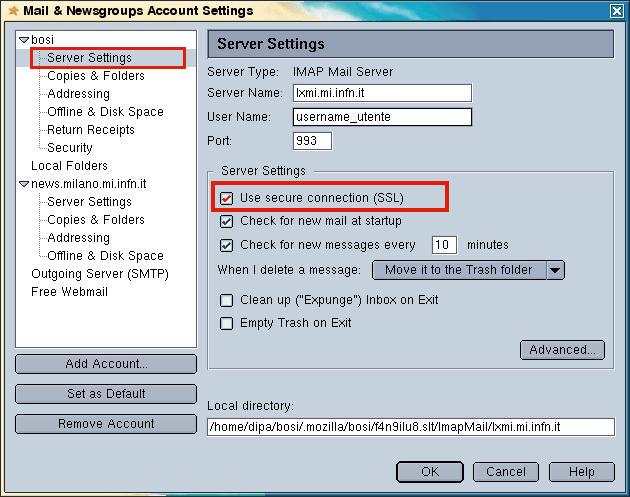
Apparirà una finestra utilizzata per manipolare i settaggi del server,
sarà necessario selezionare
la voce "Use Secure Connection (SSL)"
|
 |
|
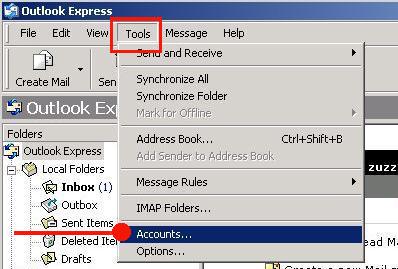
Selezionate dal menù di Outlook Express la voce Tools > Accounts
|
|
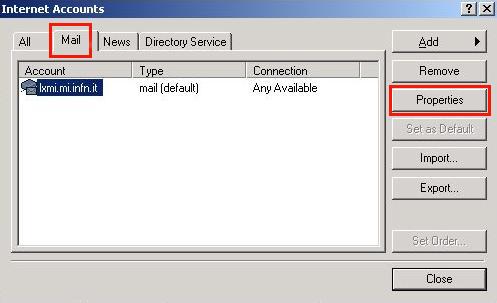
Verrà visualizzata una finestra contenente i settaggi per i server di posta utilizzati, selezionate Properties
|
|
|
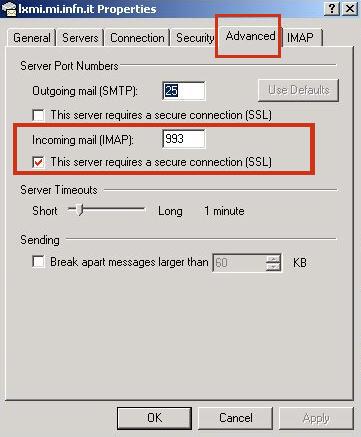
Una volta selezionata la linguetta Advanced selezionate l'opzione secure connection (SSL) solo sul server in entrata
|
|
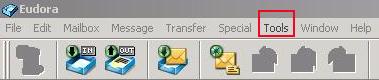
Selezionate dal menù di Eudora la voce Tools > Options
|
|
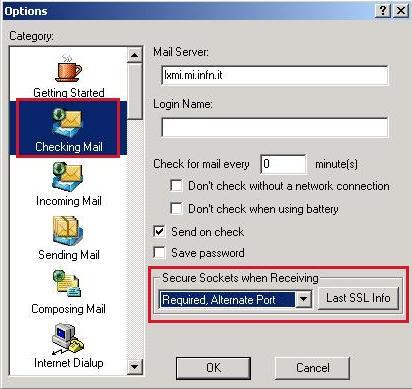
Verrà visualizzata una finestra contenente tutti settaggi di Eudora, selezionate Checking Mail (la
seconda dall'alto), selezionate quindi il menù a tendina "Secure Sockets when Receivings", la voce "Required,
Alternate Port". cliccate ora sul tasto "OK". |
|
|
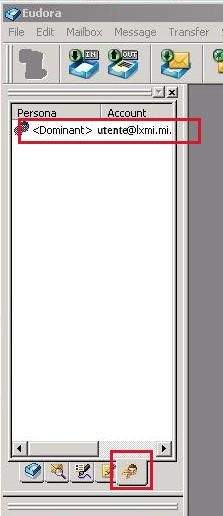
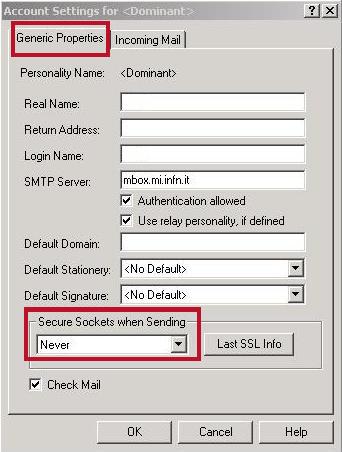
Sul lato sinistro della finestra di Eudora selezionate la linguetta con l'immagine degli utenti, cliccate con il tasto
destro del mouse sull'utente desiderato e scegliete la voce "Properties"
|
|
Selezionate ora la linguetta "Generic Properties" ed assicuratevi che nel menù a tendina "Secure Sockets
when Sendings" sia selezionate la voce "Never"
|
|
|
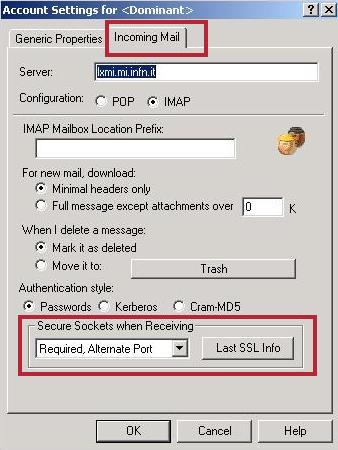
Selezionate la linguetta "Incoming Mail" e nel menù a tendina "Secure Sockets
when Receiving" selezionate la voce "Required Alternate Port". Cliccate sul pulsante ok e collegatevi al server per
visualizzare la posta, una volta conessi riportatevi nella situazione fin qui descritta (tasto destro del mouse
sull'utenza, voce properties)
|
|
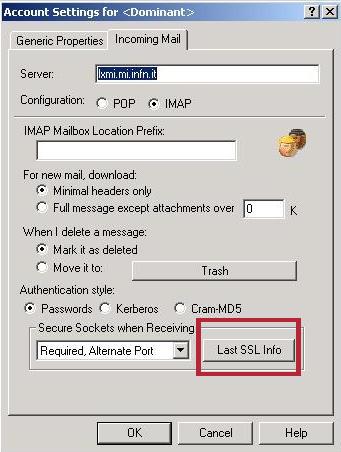
selezionate la linguetta "Incoming Mail" ed ilpulsante "Last SSL Info", apparira' una nuova finestra
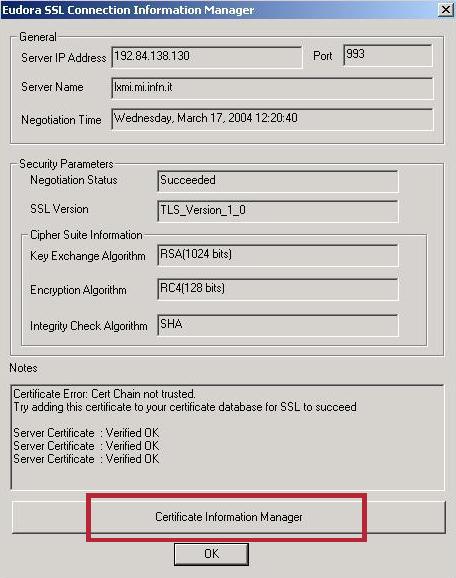
definita "Eudora SSL Connection Information Manager"
|
|
|
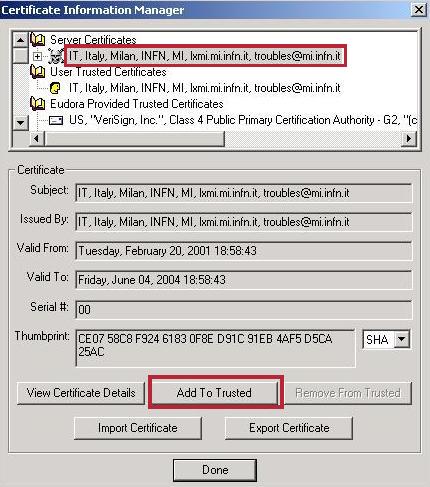
Cliccate sul pulsante "Certificate Information Manager" ed apparirà una nuova finestra definita
"Certificate Information Manager"
|
|
Selezionate il certificato "IT, Italy, Milan, INFN, MI, nomeserver.mi.infn.it, troubles@mi.infn.it" e
cliccate sul pulsante "Add To Trusted", cliccate infine su "Done" , "OK" per entrambe le finestre aperte,
l'aggiornamento e' completato.
|
|
|
Ultimo aggiornamento: Wed March 17, 2004 (16:36)
|


